
.png?width=500&height=500&name=CTA%20kennishub%20(1).png)
Delen
van Maxime Buis op 18-06-2026 09:11
.png?width=700&height=385&name=Waarom%20taakbeheer%20in%20HubSpot%20zo%20verrekte%20handig%20is%20(1).png)
Denk je aan HubSpot? Dan denk je natuurlijk gelijk aan het zo efficiënt mogelijk beheren van je relaties. En aan alle intuïtieve AI-aangedreven tools voor marketing, sales en service.
Maar de CRM-software bevat ook toffe tools, die vaak een beetje achter de radar blijven. HubSpot’s taakbeheer is zo’n pareltje. Hieronder duik ik daarom eens in de mogelijkheden daarvan in.
Wat is taakbeheer in HubSpot & hoe manage je jouw taken?
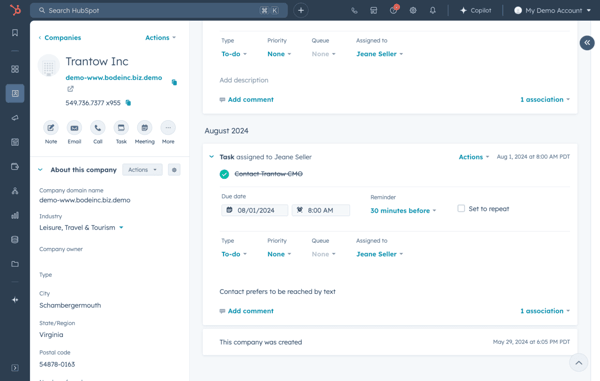
Met HubSpot's taakbeheer houd je de taken bij die je moet doen. Wat de prioriteit ervan is. En wanneer de taken afgerond moeten zijn. Denk bijvoorbeeld aan:
- Afspraken die je wilt voorbereiden.
- Blogs die je moet reviewen.
- Offertes die je moet opmaken of goedkeuring die je ervoor moet verlenen.
- Telefoontjes die je wilt plegen.
- E-mails die je moet versturen.
- LinkedIn-connectieverzoeken die je wilt versturen.
- Presentaties die je moet opmaken.
Al je taken staan op één centrale plek. Nieuwe taken creëer je zelf of voeg je automatisch vanuit een workflow toe. Voor jezelf, een collega of een AI Agent.
Je hoeft niet bang te zijn, dat je jouw taken vergeet. Want het CRM-portaal stuurt je automatisch een reminder als er een deadline aankomt. Of als je jouw deadline niet gehaald hebt.
Bekijk je een contactpersoon, bedrijf of deal? Dan wil je natuurlijk gelijk zien welke taken er openstaan. Daarom koppel je ze (automatisch) aan je CRM-records.
👉 TIP: Volg de voortgang van je taken met je rapportages. Zodat je snel ziet welke taken iets opleveren. Welke taken bijvoorbeeld tot afgesloten deals leiden. En welke niet.
Hoe maak je taken in HubSpot aan?
 Taken maak je voor losse records aan of in bulk voor meerdere records tegelijk. Bijvoorbeeld voor de opvolging van leads, die je met een marketingcampagne gegeneerd hebt.
Voor het aanmaken van je taken heb je verschillende opties:
- Zelf aanmaken via een record, een object-indexpagina of de taken-indexpagina.
- Automatisch creëren via een workflow of sequentie.
Gaat het om terugkerende taken, die dezelfde details hebben? Dan stel je standaardwaarden in, die HubSpot automatisch voor je invult. Denk hierbij bijvoorbeeld aan een:
- Standaardvervaldatum.
- Vervaltijd.
- Tijdsperiode waarna je de herinnering ontvangt.
Voorbeeld
Iedere afspraakvoorbereiding moet na 3 werkdagen om 11.00 uur afgerond zijn.
Natuurlijk kun je deze details later nog wel handmatig aanpassen. Daarnaast kun je jouw taken ook automatisch laten terugkeren. Bijvoorbeeld iedere 2 maanden.
👉 TIP: Koppel je Google of Outlook met HubSpot? Dan synchroniseer je jouw taken. Met de HubSpot Sales Chrome-extensie maak je via Gmail ook taken aan. Koppel je Microsoft Teams aan HubSpot? Dan maak je daar ook taken en support tickets mee aan. En integreer je LinkedIn Sales Navigator? Dan verstuur je jouw InMails en connectieverzoeken (automatisch) vanuit je CRM-portaal.
Hoe genereer je automatisch taken met je workflows?
Met je workflows creëer je jouw taken automatisch. Stel bijvoorbeeld dat een contactpersoon een aanvraagformulier op je website invult. Voor de opvolging komt er automatisch een taak op je taken-dashboard te staan.
Of stel dat Buyer Intent een (anonieme) websitebezoeker uit je ICP (Ideal Customer Profile) met koopintentie identificeert. Dankzij je taak spring je er wel of niet gelijk bovenop. Bijvoorbeeld met een mooie gepersonaliseerde advertentie. Die je dan natuurlijk met HubSpot’s advertentietool onder de aandacht brengt.
Dit doe je niet alleen voor jezelf of je collega. Ook HubSpot’s Breeze AI Agents voeren namelijk acties voor je uit. Zo:
- Wikkelt de Customer Agent support tickets en klantvragen voor je af.
- Bereidt de Prospecting Agent je klantgesprekken vast voor.
- Vult de Data Agent ontbrekende contact- en bedrijfsgegevens (zoals branches, locaties en functiegroottes) aan op basis van domeinen en webscans.
Hiernaast bevat HubSpot nog veel meer AI Agents die automatisch taken van je overnemen. Voor dit blog zijn het er teveel om ze allemaal op te noemen.
Zodra een record aan bepaalde triggers voldoet, maakt je workflow automatisch een taak aan. Bijvoorbeeld als onderdeel van een reeks. Dit zijn drie voorbeelden
Pietje Puk vult je websiteformulier in om je nieuwste whitepaper te ontvangen. Daarna krijgt hij gelijk een e-mail met het document. Opent Pietje Puk je e-mail niet? Dan wil je hem na 3 dagen even bellen. Hiervoor maakt je workflow automatisch een taak aan.
Sandra Mier heeft een klacht over jouw product. De Customer Agent probeert haar te helpen, maar komt er niet uit. Dit gebeurt middenin de nacht. De AI Agent maakt daarom een taak met een hoge prioriteit aan. Die je klantenservice de volgende ochtend gelijk oppakt.
Je hebt Simone Kleinsma aan je sales sequentie toegevoegd. Vanuit deze e-mailreeks stuur je haar automatisch een e-mail met jouw demovideo. Je ontvangt een seintje, dat ze ‘m bekeken heeft. Tegelijkertijd krijg je een taak om haar de volgende dag te bellen. Want je moet het ijzer natuurlijk smeden als het heet is.
Hoe filter je jouw taken in HubSpot?
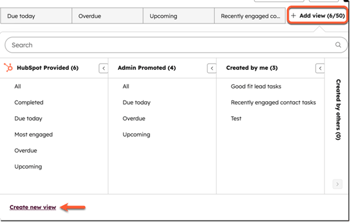 Je filtert je taken met behulp van eigenschappen. Op je taken-indexpagina vind je een aantal standaardweergaven op basis van populaire filters. Zoals bijvoorbeeld:
- Taken die ik (vandaag) nog moet doen.
- Taken die ik al afgerond heb.
- Mijn taken waarvan de deadline inmiddels verstreken is.
Uiteraard filter je ook op de taken zelf. Bijvoorbeeld op telefoongesprekken of afspraken. Of op de vervaldatum. Wil je op andere eigenschappen filteren? Bijvoorbeeld op branche of bedrijfsgrootte. Dan moet je die gegevens eerst aan je taken toevoegen.
De standaardfilters kun je bewerken. Je eigen weergaven maken is ook een optie. De filters die je vaak gebruikt, sla je lekker op. Bijvoorbeeld voor taken die aan je meest betrokken contactpersonen zijn gekoppeld.
👉 TIP: Weet je dat je zelf kunt bepalen hoe je jouw taken ziet? In een lange lijst is bijvoorbeeld mogelijk, maar in een bord-overzicht ook.
Hoe manage je jouw taken in de campagnetool?
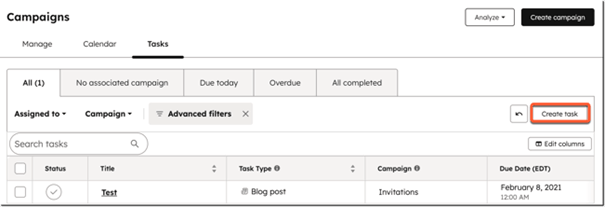
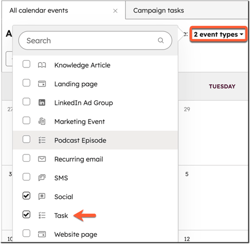 Om je marketingcampagnes in goede banen te leiden, maak je taken aan. Die je vervolgens aan iemand toewijst.
Is een campagnetaak afgerond? Dan vink je ‘m af. Moet je ‘m nog oppakken? Dan geeft HubSpot je een seintje dat de deadline eraan komt.
Deze taken beheer je vanuit je campagnetool. Bijvoorbeeld vanuit de marketingkalender van een specifieke campagne.
👉 TIP: In je samenwerkingsbalk kun je jouw collega's ook taggen. Zo vraag je een collega bijvoorbeeld vanuit een blog of e-mail om die te reviewen. Deze taken staan los van je taakbeheer.
Hoe beheer je jouw taken in de Sales Workspace?
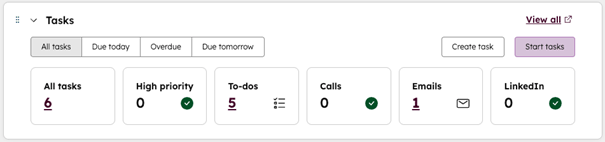
In de Sales Workspace manage je de salestaken, die aan jou toegewezen zijn. Zodat je snel inzicht hebt in wat je als sales professional moet oppakken. En welke salestaken de hoogste prioriteit hebben. Niet spannend, wel handig. Maar nu komt het: je filtert ze slim met ‘begeleide uitvoering' (AI). En daarmee rond je ze ook automatisch af.
Wat er dan gebeurt? HubSpot rangschikt je taken, sequentie activiteiten en begeleide acties automatisch in een bepaalde volgorde. Zo zie je bijvoorbeeld een lijst met alle taken, die bij één specifieke sequentie horen. HubSpot noemt dit een ‘taak wachtrij’. De taken in zo’n wachtrij voeg je handmatig, met een sequentie of een workflow toe.
Rond je de taken met ‘begeleide uitvoering’ af? Dan markeert HubSpot ze automatisch als voltooid. Stel dat je met de Meeting Assistant een vergadering moet voorbereiden. Een persoonlijke e-mail moet versturen. En twee belletjes moet plegen. Als je dit gedaan hebt markeert HubSpot ze automatisch als ‘voltooid’.
Dankzij ‘begeleide uitvoering’ houd je dus minder salestaken zelf bij. En daarnaast filter je ze ook nog eens makkelijker.
👉 TIP: Of HubSpot je taken automatisch kan voltooien, hangt natuurlijk van je taken af. Stel dat je bijvoorbeeld handmatig een relatiegeschenk verstuurt. Dan kan HubSpot dat niet zien. Die taak moet je dus zelf even afronden.
Wat zijn subtaken in HubSpot & wat heb je eraan?
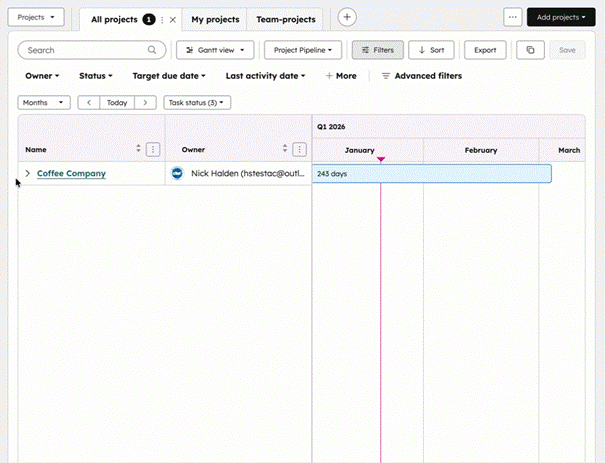
Subtaken gebruik je om je projecten in goede banen te leiden. De ‘hoofdtaak’ is bijvoorbeeld ‘CRM inrichten’. Met je subtaken manage je alle stapjes die hierbij horen (maximaal 30). Mirthe pakt bijvoorbeeld het marketingstuk op en Xavi het salesstuk. Hiervoor creëer je 2 of meer subtaken.
Je kunt ook kleiner denken. Stel dat je een nieuwe prospect hebt. De ene collega maakt de offerte. De andere collega verstuurt ‘m en belt na. Zo verdeel je dus eenvoudig de kleine taken, die bij een grotere taak horen.
Deze ‘mini-taakjes’ maak je via je projectrecords of je project-indexpagina aan. Dit kan dus alleen maar als je het ‘project object’ gebruikt. Verder werken ze op dezelfde manier als al je andere taken. Zo plak je er bijvoorbeeld eenvoudig een deadline aan vast. En natuurlijk de collega die de subtaak moet oppakken.
Zodra je een project object aanmaakt, creëert HubSpot automatisch een ‘onboarding pipeline’ in de Customer Success Workspace. Waarin je alle onboarding-taken netjes bijhoudt. Deze pijplijn deel je met je klant als je dat wilt. Handig voor je gezamenlijke projecten!
Daarnaast wijs je vanuit HubSpot taken aan de contactpersonen van je klanten toe. Stel dat je als agency bijvoorbeeld content voor een klant maakt. Dan keurt de klant de content op deze manier makkelijk goed.
Voortaan óók je taken slim organiseren?
HubSpot’s taakbeheer gebruik je niet alleen voor het afvinken van taken. Het zorgt voor overzicht, structuur en slim samenwerken binnen je MKB-organisatie. En dat maakt het zo ontzettend krachtig.
Naast dat je taken zelf aanmaakt, ontstaan ze ook automatisch. Bijvoorbeeld vanuit workflows, campagnes, deals, supportvragen en AI Agents. Bovendien helpt je AI-team met de afhandeling. Of je nu marketeer, accountmanager of servicemedewerker bent. Taakbeheer in HubSpot is verrekte handig.
Wil je van jouw losse to-do-lijstjes af? Boek hieronder een afspraak in onze agenda. We laten je graag zien hoe jij jouw taken met HubSpot efficiënter organiseert.
