
.png?width=500&height=500&name=CTA%20kennishub%20(1).png)
Delen
van Daan van Loon op 25-06-2026 08:04
Prospects kopen bij je, omdat ze vertrouwen in je MKB-bedrijf hebben. In je kennis en kunde. In de service die je verleent. En in de oplossingen die jij biedt.
Een gezicht daarbij helpt heel erg. Daarom zijn video’s knetterbelangrijk voor je contentstrategie. Daarnaast refereren AI-taalmodellen steeds vaker naar video’s. En analyseert Google ze voor 'Ask Google'. Je kunt dus eigenlijk niet meer zonder!
Als HubSpot-gebruiker kun je losstaande videosoftware voor het editen van je video’s gebruiken. Een videotool zoals Descript met je klantenplatform integreren. Of de AI-aangedreven video-editor van HubSpot inzetten. De mogelijkheden daarvan worden steeds interessanter. Laten we daarom eens kijken wat je er allemaal mee kan.
Wat kan je met HubSpot’s video-editor?
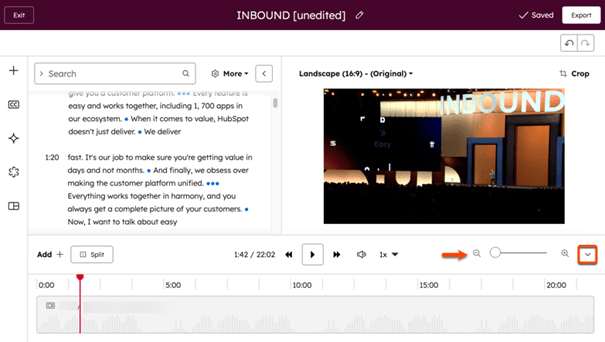
Met HubSpot's video-editor kan je:
- Bestaande videoclips uploaden en editen.
- Vanaf je device een nieuwe videoclip opnemen.
- Nieuwe videoclips maken met een transcript en AI.
Daarbij kun je:
- Delen van je video’s inkorten, bewerken en weghalen.
- Editen met een videotranscript of een tijdlijn-editor.
- Audio-, beeld- en tekstoverlays toevoegen.
- Ondertiteling en branding toevoegen.
- Sjablonen opslaan en hergebruiken.
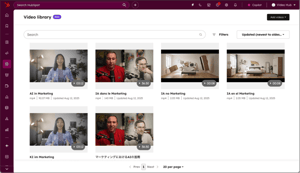 Je beheert je video’s in HubSpot’s videobibliotheek. Vandaaruit voeg je ze aan al je HubSpot-content toe. Zoals je websitepagina’s, blogs en social mediaberichten. Via je CRM-platform plaats je ze bijvoorbeeld op Youtube of TikTok.
Je video’s exporteren om ze op een andere manier te delen? Dat is uiteraard ook een optie.
Hoe bewerk je jouw video’s in HubSpot?
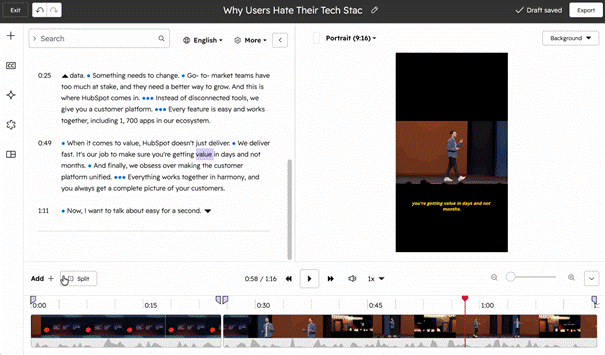
De video-editor werkt net zo intuïtief als alle andere Hubspot-tools. Wil je een video bewerken? Dan beweeg je in de video-bibliotheek met je muis over een video. Je klikt op het bewerkingspictogram. Et voila, je zit al in de editor. Het menu daarin wijst verder voor zich.
Je clip aantrekkelijker maken met een lekker achtergronddeuntje? De Monto Allegro van Wolfgang Amadeus Mozart of the Piano Man van Billy Joel fleurt je clip lekker op. 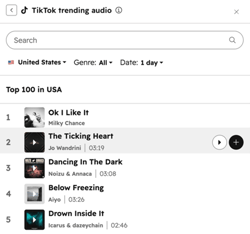 Toffer is het om een trending TikTok-audio in te zetten. Hebben TikTokkers daar namelijk interactie mee? Dan schotelt het social mediaplatform ze steeds meer content met dat geluid voor. Zo’n TikTok-video vergroot dus je zichtbaarheid en betrokkenheid.
Via HubSpot zoek je de populairste TikTok-audiofragmenten op. Daarna voeg je ze eenvoudig aan je video's toe. Dit kan overigens alleen bij video’s die je écht op TikTok plaatst. Op je website werken de audiotracks bijvoorbeeld niet.
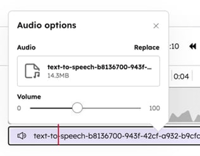 Bij wat achtergrondmuziek hoeft het trouwens niet te blijven. Wil je dat je videokijkers zich een ongeluk schrikken of lekker mee swingen? Je zet het volume zo hard als je zelf wilt.
Afbeeldingen aan je video’s toevoegen is ook een optie. Bijna al onze nieuwste video’s bevatten bijvoorbeeld een afsluitende afbeelding. Klik op je tijdlijn-editor en je ziet de optie ‘afbeelding overlay’ al staan. Met je muis sleep je ‘m naar de juiste positie en wijzig je het formaat. 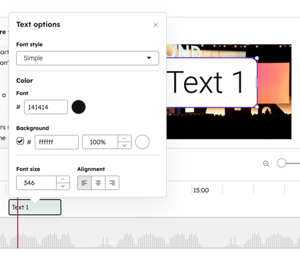 Op dezelfde manier voeg je teksten en logo’s aan je video’s toe. Groot, klein, links, rechts, boven, beneden, midden, blauw, groen. Wat je maar wilt. Dankzij Hubspot’s sjablonen hergebruik je jouw formats bovendien. Lekker makkelijk!
Video’s inkorten: ook een appeltje eitje. Daarvoor verwijder je wat woorden of pauzes uit je videotranscript. Met wat ‘blabla’ erbij maak je ze juist weer langer. Via je tijdlijn editen kan ook, maar dit is makkelijker. Gedeeltes zonder gesproken audio haal je er met één klik uit. Trimmen heet dat. En wil je een woordje vervangen? Zoek erop en wijzig het. In bulk.
Het mooie is: verplaats je een stukje video op je tijdlijn. Dan zie je dat automatisch in het transcript terug! Snijd je een clip een beetje bij? Dan wordt het bijgesneden stukje grijs. Foutjes verwijderen: knip het uit het transcript. Niet goed? Binnen no time herstel je de wijziging. Alleen maar een videostukje behouden? Met AI maak je er een compleet nieuwe video mee.
Meerdere bronbestanden samenvoegen om er 1 video van te maken. Of een fragment in tweeën splitsen. Bijvoorbeeld om er andere videobeelden tussen te zetten. Het is allemaal zo gepiept.
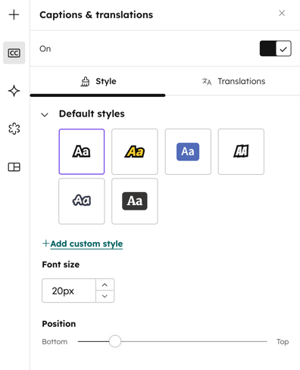 Je branding en de ondertiteling voegt HubSpot automatisch toe. Met het transcript wijzigt je ondertiteling mee. Maar jij bepaalt de opmaak, de plek en de taal. Want misschien wil je jouw Engelse video wel Nederlands ondertitelen. Of andersom. Of in het Chinees voor mijn part. Dankzij AI is het allemaal een fluitje van een cent.
En heb je nou zo’n irritant achtergrondgeluid in je video. Van de wind die langs giert. Een collega die net op het verkeerde moment begint te praten. Of een piepende NL-alert. Dan verwijder je dat met AI-spraakisolatie simpel uit je video. Niks opnieuw schieten: zo makkelijk is het echt!
👉 TIP: Weet je dat je ook rechtstreeks vanuit je Social Media Planner videootjes maakt? Bijvoorbeeld voor TikTok, LinkedIn of Youtube. Liggend, staand of vierkant. Lekker makkelijk! Deze clips duren maximaal 90 seconden.
Hoe plaats je jouw video’s in je HubSpot-content?
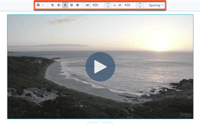 Je video’s voeg je eenvoudig aan je blogs, landingspagina’s, kennisbankartikelen, websitepagina’s en social mediaberichten toe. Je hoeft ze alleen maar vanuit je videobibliotheek in HubSpot te selecteren.
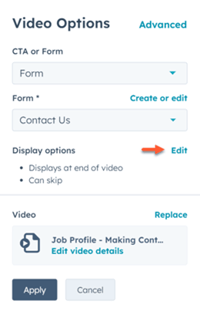 Je kunt er een CTA of formulier aan toevoegen. Voor of na het afspelen ervan. Goed voor de conversie van je websitebezoekers!
Liever de video-URL van Youtube voor je websitevideo's insluiten? Kan ook. Dan neemt Youtube de views op je website mee. Een CTA of formulier toevoegen is dan helaas geen optie.
Helaas ondersteunen veel e-mailclients geen video’s. Met een afbeelding met een ‘videopijl’ in je e-mail los je dat netjes op. Als je daarop klikt, kom je op de juiste videopagina van je website terecht. Zo doen wij dat bijvoorbeeld als we onze webinar-opnames toesturen. Rechtstreeks een video in je e-mail zetten kan overigens wel. Maar dan krijg je al snel zo’n sullige miniatuurafbeelding te zien. Probeer het maar eens uit.
Je bepaalt zelf hoe de afspeelknop eruit ziet. Denk aan de kleur, de positie en het formaat. Daarnaast heb je ook nog wat afspeelopties. Met geluid afspelen of juist dempen. Automatisch afspelen. Dat soort dingen. Maar let op: er zijn browsers die video’s met geluid blokkeren. Als je de optie ‘standaard dempen’ instelt, gebeurt dat sowieso niet.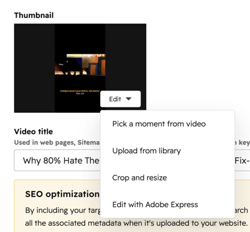 Aan de achterkant voeg je een thumbnail toe. Op Youtube is dat de afbeelding, die je voor je video’s ziet. Op LinkedIn spelen video’s meestal gelijk af. Tenzij mensen expliciet instellen, dat ze dat niet willen. Zij zien de thumbnail. Als ze erop klikken speelt de video alsnog af. Wel handig om ‘m een beetje aantrekkelijk te maken dus!
Plaats je vanuit HubSpot een video op een websitepagina? Dan analyseert het CRM-platform de videoprestaties. In je statistieken zie je bijvoorbeeld hoe vaak je video’s weergegeven zijn. Welk gedeelte ervan bekeken is. En hoeveel unieke kijkers ze gezien hebben. Daarnaast analyseert HubSpot de resultaten van je video-posts. En in je lijsten en workflows filter je ook op media-interacties. Dit kan dus niet als je een Youtube-video insluit.
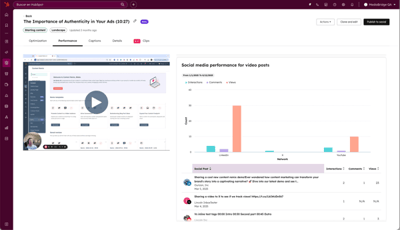 Op je contactrecords in de CRM-database zie je welke video’s je contactpersonen allemaal bekeken hebben (tabblad activiteiten). Handige info voor sales!
Het nadeel van HubSpot-video's is wel dat je er videolimieten voor hebt. Hoeveel video’s je uit de videobibliotheek op je website mag plaatsen, hangt van je abonnement af. Tegen betaling verhoog je jouw limiet. Deze limiet geldt niet voor je video’s in e-mails en op je social mediakanalen.
👉 TIP: Schakel het selectievakje ‘Toon als maximale breedte op mobiele apparaten’ in. Dan zie je de volledige breedte op je tablet of telefoon. Mits de oorspronkelijke afmetingen niet heel ‘gek’ zijn.
Videocontent remixen met Breeze AI
Een video-editor zonder vette AI-mogelijkheden? In HubSpot is dat echt ondenkbaar. Alle tools in Hubspot zijn letterlijk doordrenkt met Artificial Intelligence. Dus HubSpot’s video-editor ook.
Met Breeze AI – de AI-motor van HubSpot – remix je jouw content. En dat geldt dus ook voor je video’s. Wat dit betekent? Met slechts 1 klik maak je er blogs, social mediaberichten, afbeeldingen en sms-jes van.
Handmatig herschrijven, opmaken en aanpassen: niet meer nodig. Nou ja, je legt er natuurlijk wel zelf de laatste hand nog even aan.
Andersom werkt dit trouwens ook. Stel dat je een mooie blog geschreven hebt. Binnen no time maak je er een podcast van. Zelfs met meerdere stemmen! Dat die stemmen een beetje AI-achtig klinken, moet je voor lief nemen.
Met de remixtool krijg je ook suggesties voor nieuwe clips. Hoe? Selecteer een video. Voeg wat instructies toe. Selecteer de beeldverhouding. En geef aan hoeveel clips je wilt hebben. In een paar minuten creëert AI een compleet nieuwe videoreeks voor je.
Waarom video’s maken in HubSpot?
De meeste voordelen van HubSpot's video-editor zijn hierboven al de revue gepasseerd. Toch wil ik een aantal punten nog even aanstippen:
- Dankzij AI maak je jouw video's sneller dan in traditionele videotools. Beschrijvingen, ondertiteling, vertalingen: het is allemaal zo geregeld.
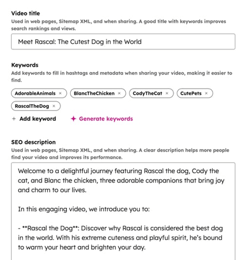 Wat heb je aan video's die niemand bekijkt? Met trending TikTok-audio maak je jouw TikTok-video’s favoriet. AI-optimalisatie zorgt voor SEO-proef content bij je video’s. Zodat mensen ze sneller vinden. En voeg je er CTA's of formulieren aan toe? Dan converteer je jouw website-kijkers als ze het meest betrokken zijn.
 - Met je omni-channel rapportages houd je de interactie op je video’s eenvoudig bij. Of je jouw video’s nou op je website, LinkedIn of Youtube plaatst. Je weet hoe ze de leadconversie beïnvloeden. Als je ze maar via Hubspot deelt, en niet via een insluitcode of URL invoegt. Koppel je jouw video’s aan een marketingcampagne? Dan maakt HubSpot inzichtelijk hoe ze daaraan bijdragen.
- Via AI-clipping vind je interessante fragmenten in lange video’s. Bijvoorbeeld om op LinkedIn met je zakelijke netwerk te delen. Of traceer je de originele video’s van je clips in de videobibliotheek. Handige functie voor als je veel shorts gemaakt hebt. En geen idee meer hebt uit welke video's die kwamen. Ook al zo'n timesaver!
- Je hoeft niet meer van programma te wisselen. Met ‘schermopnames’ neem je jouw video’s rechtstreeks vanuit HubSpot op.
Kortom: de videosoftware zit boordevol AI-aangedreven tools, die de bewerkingstijd verkorten. En de conversie een flinke boost geven.
Meer weten?
Boek hieronder een afspraak in onze agenda. We laten je graag zien hoe HubSpot jouw videomarketing verbetert.
